Bè xuôi sông La

Bè ta xuôi sông La

Dẻ cau cùng táu mật

Muồng đen và trai đất

Lát chun rồi lát hoa.

Sông La ơi sông La

Trong veo như ánh mắt

Bờ tre xanh im mát

Mươn mướt đôi hàng mi.

Bè đi chiều thầm thì

Gỗ lượn đàn thong thả

Như bầy trâu lim dim

Đằm mình trong êm ả

Sóng long lanh vẩy cá

Chim hót trên bờ đê.

Ta nằm nghe, nằm nghe

Giữa bốn bề ngây ngất

Mùi vôi xây rất say

Mùi lán cưa ngọt mát

Trong đạn bom đổ nát

Bừng tươi nụ ngói hồng

Đồn vàng hoe lứa trổ

Khói nở xòa như bông.

Vũ Duy Thông

Học System Admin

[JOB] Tuyển sysadmin ở Hà Nội

Yêu cầu chung như sau:
– Nắm vững TCP/IP
– Tối ưu LAMP
– Sử dụng các công cụ monitor như: Ganglia, Nagios, Cacti, …
– Có kiến thức về bảo mật
– Có khả năng triển khai IDS, IPS
– Thành thạo Shell script, biết thêm Python, Perl, … là một lợi thế
– Đã từng recompile kernel
– Hiểu rõ LDAP, biết cách tích hợp với các dịch vụ khác
– Hiểu biết về NoSQL databases
– Đã từng làm quen với các công cụ: CM (Puppet, CFEngine, Chef, …), DM (Fabric, MCollective, Capistrano, …)
– …
– Đọc viết tiếng Anh tốt, có kỹ năng giải quyết vấn đề, kỹ năng viết tài liệu, …

Bạn nào có hứng thú thì gửi CV vào tonganhquan [dot] net [at] gmail [dot] com cho mình nhé. Cảm ơn.

Cách sử dụng opencv

Download CMake. Open CMake and use settings below. Then click Configure.
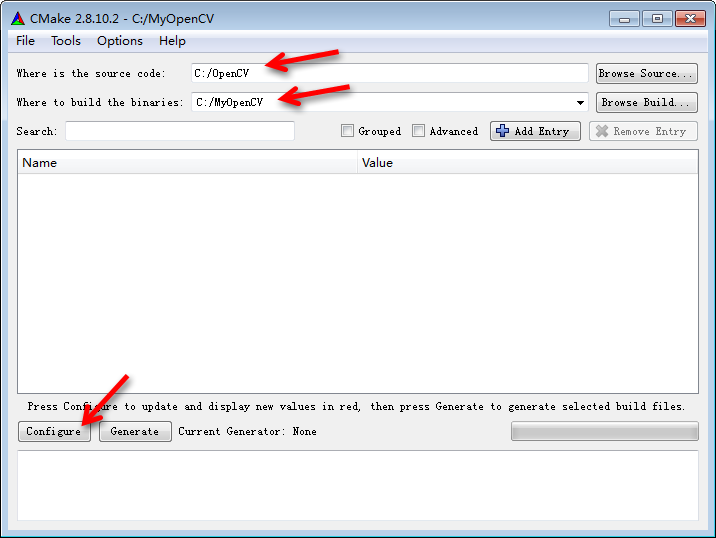
image description

Choose Visual Studio 11 Win64. Click Finish.
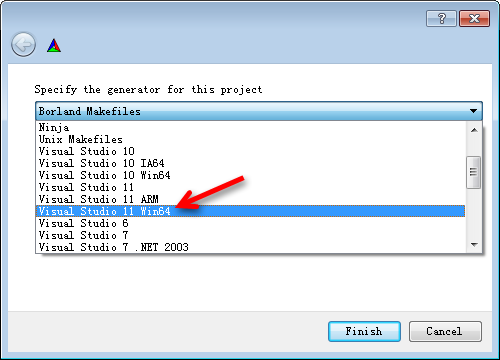
image description

After a while, click Configure again. Wait a moment and then click Generate.

Close CMake and go to C:\MyOpenCV, open OpenCV.sln.

Choose Debug.
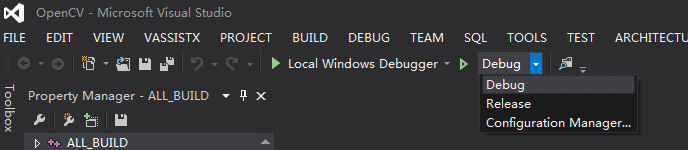
image description

Right click INSTALL. And choose Build.
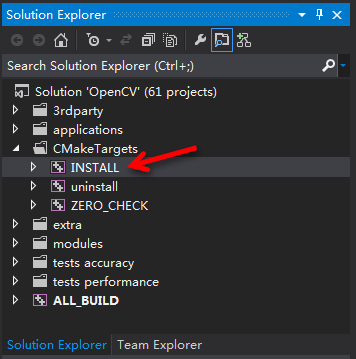
image description

After a long period of time, go back and choose Release. Similarly, right click INSTALL. And choose Build.

Close Visual Studio 2012.

Copy C:\MyOpenCV\install folder to C:\OpenCV.

So now you have a C:\OpenCV\install folder. You can delete C:\MyOpenCV whole folder if you want.


Second

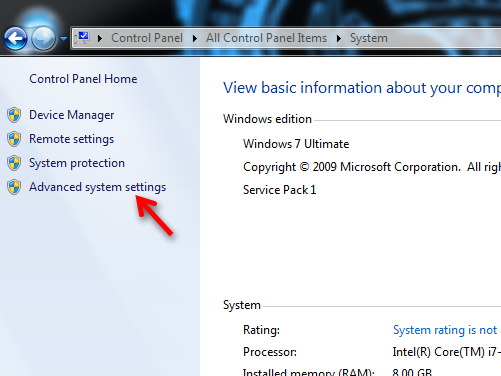
Open Windows Explorer. Click on Computer and then System properties.
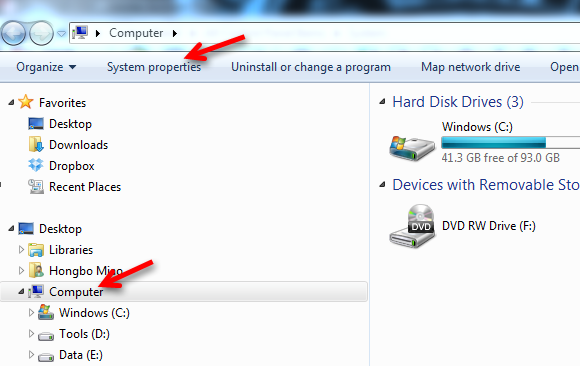
image description

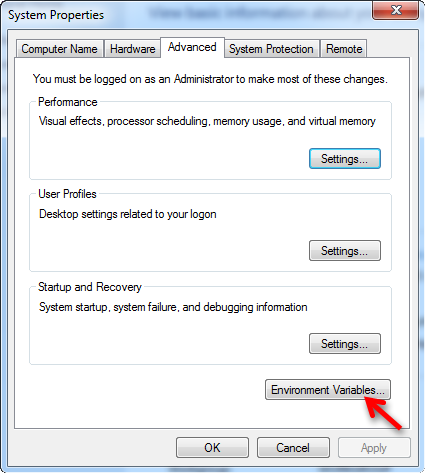
Choose Advanced system settings.

image description

Click Environment Variables…

image description

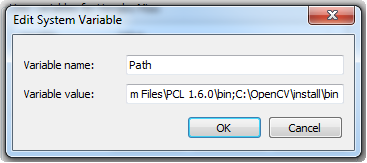
Add only this to Environment Variables -> System variables -> Path

C:\OpenCV\install\bin
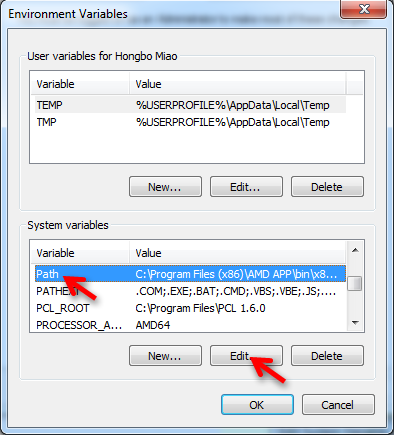
image description

image description


Third

After creating your own project in Visual Studio 2012…

Build menu -> Configuration Manager

Change the Active solution platform. Click on Win32, Select New…. Use the settings below and click OK.
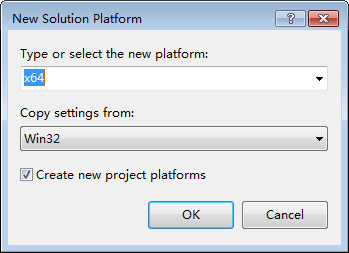
image description


Fourth

For Release:

View -> Property Manager

Double click Release | x64

  1. C/C++ -> General -> Additional Include Directories

C:\OpenCV\build\include\opencv

C:\OpenCV\build\include

  1. Linker -> General -> Additional Library Directories

C:\OpenCV\build\x64\vc10\lib

  1. Linker -> Input -> Additional Dependencies

opencv_calib3d243.lib

opencv_contrib243.lib

opencv_core243.lib

opencv_features2d243.lib

opencv_flann243.lib

opencv_gpu243.lib

opencv_haartraining_engine.lib

opencv_highgui243.lib

opencv_imgproc243.lib

opencv_legacy243.lib

opencv_ml243.lib

opencv_nonfree243.lib

opencv_objdetect243.lib

opencv_photo243.lib

opencv_stitching243.lib

opencv_ts243.lib

opencv_video243.lib

opencv_videostab243.lib


For Debug:

View -> Property Manager

Double click Debug | x64

  1. C/C++ -> General -> Additional Include Directories

C:\OpenCV\build\include\opencv

C:\OpenCV\build\include

  1. Linker -> General -> Additional Library Directories

C:\OpenCV\build\x64\vc10\lib

  1. Linker -> Input -> Additional Dependencies

opencv_calib3d243d.lib

opencv_contrib243d.lib

opencv_core243d.lib

opencv_features2d243d.lib

opencv_flann243d.lib

opencv_gpu243d.lib

opencv_haartraining_engined.lib

opencv_highgui243d.lib

opencv_imgproc243d.lib

opencv_legacy243d.lib

opencv_ml243d.lib

opencv_nonfree243d.lib

opencv_objdetect243d.lib

opencv_photo243d.lib

opencv_stitching243d.lib

opencv_ts243d.lib

opencv_video243d.lib

opencv_videostab243d.lib

Note the file names has extra “d” which means debug


Thêm thư viện:

As the error states, you need to use fopen_s, or disable the security exception errors via adding #define _CRT_SECURE_NO_DEPRECATE before your include.

ĐÓ LÀ VIỆT NAM

Thư gửi lãnh đạo Trung Quốc

Tôi gửi cho Ngài vài dòng tâm huyết
Của một công dân đất nước Việt Nam
Của dân tộc sừng sững bốn nghìn năm
Của máu xương cha ông tôi để lại.

Sống ở trên đời có những lý lẽ không thể chối cãi
Sự thật hiển nhiên công lý, trắng đen
Nay cậy thế mạnh, ông cư xử quá đê hèn
Đâu có xứng với với cái gì gọi là công lý?

Đất nước tôi hòa bình phải đánh đổi bao người chết đi
Đinh, Lý, Trần, Lê bao đời gây dựng cơ nghiệp
Đánh giặc xâm lăng, máu đỏ cờ hoa, nghìn đời oanh liệt
Chúng tôi yêu hòa bình còn hơn cả yêu trái tim.

Trước biển thiêng liêng có con sóng nào lặng im
Ông mang vũ khí, uy hiếp, phá tan gầm rú
Giữa trời đất bao la, như những con cầm thú
Ông đẩy dân tôi vào bờ bằng súng đạn bất lương.

Tôi hỏi ông, trái tim ông có tình thương
Khi dân đất nước ông cũng lầm than đánh đập
Tính mạng, tự do, cuộc đời luôn rình rập
Ông hiểu thể nào là chủ quyền hay không?

Nước ông giàu, quân lính ông đông
Nhưng bất nhân, bất nghĩa, bất tín
Đất nước tôi can trường không bao giờ nín nhịn
Ông hãy nhớ rằng đó là Việt Nam.

Đó là đất nước sừng sững bốn nghìn năm
Đi qua chiến tranh vẫn nở hoa cuộc sống
Cả triệu người sẽ hy sinh cho nghìn năm biển trời gió lộng
Ông hãy nhớ rằng đó là Việt Nam…

Hà Nội, ngày 04 tháng 4 năm 2013
Độc giả Lưu Thanh Tuấn

Hướng dẫn import cơ sở dữ liệu lớn vào MySQL

Đầu tiên cần download tool SQLDumpSplitter tại đây.
Cách sử dụng:
Step 1: Chọn file *.sql cần chia nhỏ
Step 2: Chọn dung lượng file muốn chia nhỏ
Step 3: Chọn nơi lưu trũ file chia chỏ
Step 4: Nhấn vào Execute để bắt đầu thực hiện.
Cách import vào Mysql như sau:
Mở file có tên dạng tendatabasecuaban_DataStructure coppy toàn bộ nội dung trong đó vào phpmyadmin tìm đến database muốn import dữ liệu vào.
Link: https://sites.google.com/site/qbinh68/luu-tru/bai-viet/huong-dan-import-co-so-du-lieu-lon-vao-mysql